
Git 笔记
从配置、仓库初始化到提交、分支、差异、暂存与忽略文件,整理 Git 日常使用所需的基础知识。
Git 安装
前往 Git 官网 下载对应系统的安装包。安装完成后,可以在终端确认版本:
git --version
Git 基础配置
配置用户名和邮箱
Git 会把用户名和邮箱写入提交记录。通常只需要配置一次全局信息:
git config --global user.name "你的用户名"
git config --global user.email "[email protected]"
Windows 的全局配置通常保存在 %USERPROFILE%\.gitconfig。也可以用命令查看配置及其来源:
git config --global --list
git config --show-origin --list
如果某个仓库需要使用不同的身份,在仓库目录中省略 --global 即可写入本地配置:
git config user.name "项目专用用户名"
git config user.email "[email protected]"
git config --local --list
常用配置作用域如下:
| 作用域 | 参数 | 位置 | 用途 |
|---|---|---|---|
| 系统 | --system | Git 的系统配置文件 | 当前机器的所有用户 |
| 全局 | --global | 用户目录下的.gitconfig | 当前用户的所有仓库 |
| 本地 | --local | 仓库的.git/config | 仅当前仓库 |
同一个配置项重复出现时,优先级为:local > global > system。
新建 Git 仓库
让 Git 管理一个已有项目:
cd 项目目录
git init
创建一个新目录并初始化仓库:
git init 项目名
cd 项目名
理解工作区、暂存区和提交
Git 的基础工作流可以理解为:
工作区 --git add--> 暂存区 --git commit--> 本地仓库
- 工作区:正在编辑的文件。
- 暂存区:下一次提交准备包含的内容。
- 提交:保存到仓库历史中的一次快照。
提交前先用 git status 确认哪些改动将被记录,能避免把临时文件或无关修改带入提交。
Git 操作
基础命令
git status                         # 查看工作区与暂存区状态
git add .                          # 暂存当前目录下的所有改动
git add 文件名                     # 暂存指定文件
git add 文件夹名/                  # 暂存指定目录中的改动
git commit -m "提交说明"           # 提交暂存区内容

git rm 文件名                      # 删除文件并暂存删除操作
git rm -r 文件夹名/                # 递归删除目录并暂存删除操作
git mv 原文件名 新文件名           # 重命名文件并暂存改动

git branch                         # 查看本地分支
git switch 分支名                  # 切换分支
git switch -c 新分支名             # 创建并切换到新分支
Git 2.23 之前通常使用 git checkout <分支> 和 git checkout -b <分支>;较新的 Git 更推荐用职责明确的 switch 和 restore。
查看日志
git log                            # 查看完整提交日志
git log --oneline                  # 每个提交显示为一行
git log -n 5                       # 查看最近 5 个提交
git log --all                      # 查看所有引用可达的提交
git log --graph --oneline --all    # 用文本图展示分支关系

git help --web log                 # 在浏览器中打开 git log 帮助
比较差异
git diff                           # 工作区与暂存区
git diff --cached                  # 暂存区与 HEAD
git diff HEAD                      # 工作区和暂存区相对 HEAD 的全部改动
git diff commit1 commit2           # 两个提交之间的差异
git diff branch1 branch2           # 两个分支指向的提交之间的差异
git diff HEAD^ HEAD                # 最近一次提交引入的差异
git diff commit1 commit2 -- 文件名 # 只比较指定文件
HEAD 表示当前分支指向的提交,HEAD^ 或 HEAD~1 通常表示它的第一个父提交。
Git 对象关系
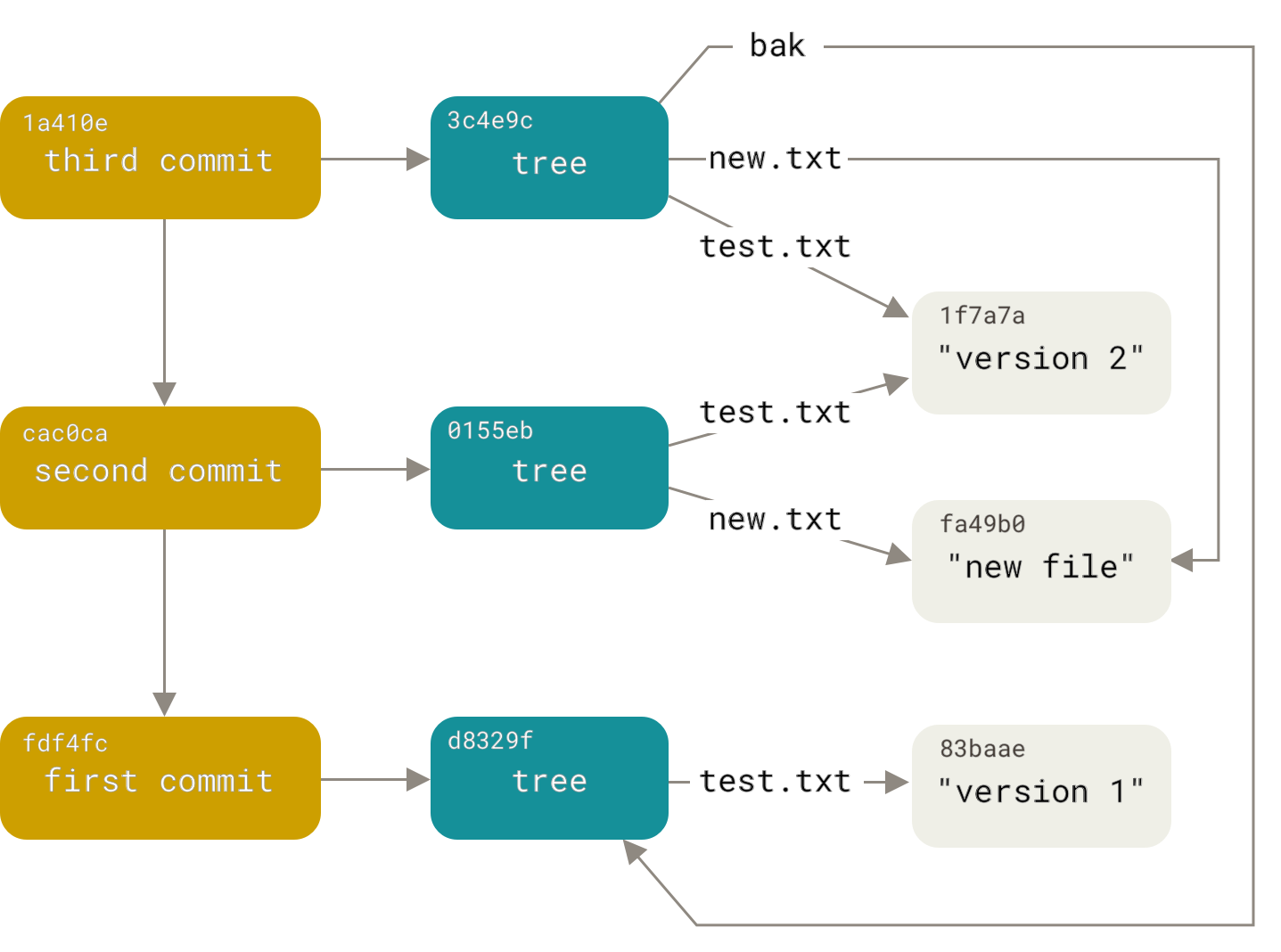
一次提交会关联目录树对象,目录树再关联子目录和文件内容对应的对象。对象之间通过哈希相互引用,使 Git 能够保存并校验每次快照。
详见 Git 内部原理:Git 对象。
搁置当前状态
需要临时切换任务、但当前修改还不适合提交时,可以使用 stash:
git stash                          # 搁置已跟踪文件的当前改动
git stash push -u -m "临时说明"    # 连同未跟踪文件一起搁置并添加说明
git stash list                     # 查看搁置列表
git stash pop                      # 恢复最近一条并删除该 stash
git stash apply                    # 恢复最近一条但保留该 stash
git stash apply "stash@{2}"        # 恢复指定 stash;PowerShell 中建议加引号
git stash drop "stash@{2}"         # 删除指定 stash
忽略不需要 Git 管理的文件
在仓库的 .gitignore 中写入匹配规则。例如:
# 依赖目录
node_modules/

# 构建产物
dist/
.output/

# 环境变量;保留可提交的示例文件
.env*
!.env.example

# 任意目录下的日志
*.log
以 / 结尾的规则匹配目录,* 是通配符,! 可以重新包含之前被忽略的路径。.gitignore 只影响尚未被跟踪的文件;如果文件已经提交过,需要先把它从暂存区索引中移除:
git rm --cached 文件名
常见问题
怎么删除不需要的分支?
git branch -d 分支名   # 删除已经合并的分支
git branch -D 分支名   # 强制删除,请先确认其中的提交不再需要
怎么修改 commit message?
修改最近一次提交:
git commit --amend
修改更早的提交,可以启动交互式 rebase,并把对应行的 pick 改为 reword:
git rebase -i HEAD~3
这会改写相关提交的哈希。不要随意修改其他人已经基于其开发的共享历史。
怎么合并多个 commit?
先选择需要整理的提交范围:
git rebase -i HEAD~4
在编辑器中保留第一个提交的 pick,将后续要并入它的提交改为 squash 或 fixup。如果范围包含根提交,使用:
git rebase -i --root
如何取消暂存?
让暂存区中的指定文件恢复为 HEAD 中的状态,但保留工作区改动:
git restore --staged 文件名
旧版本 Git 也可以使用 git reset HEAD -- 文件名。
如何丢弃工作区改动?
让工作区文件恢复为暂存区中的版本:
git restore -- 文件名
这个操作会覆盖尚未提交的修改,执行前应确认这些内容不再需要。旧版本 Git 的对应写法是 git checkout -- 文件名。
如何删除文件?
git rm 文件名
git commit -m "chore: remove unused file"